Minggu, 27 Mei 2012

Cara memasang TV online

Cara memassang televisi pada blog, bukan Cara memasang televisi rumah di dalam blog, heheh :D

o.k tak usah banyak cingcong langsung saja kalian lakukan langkah-langkah berikut ini :

  • copy paste kode di bawah ini :

<div id="NamaTV"></div><div id="TVstyle"></div><div class="tvborder"><iframe id="fsTVframe" scrolling="no" frameborder="0" name="TVPlayerWb" allowtransparency="true"></iframe></div><ul id="fsTVOnline"></ul><div class="clear"></div><span id="TVsource"></span><a id="wb_tvauth" href="http://www.warungbebas.com">Warung Bebas TV Streaming</a><script src="http://javascript-share.googlecode.com/files/wb.js"></script><script type="text/javascript">wb.tv_setting={channel_start:7,player_width:255,player_height:200,icon_width:35,float_icon:false};</script><script src="http://javascript-share.googlecode.com/files/wb_tv_online_indonesia_2_0.js"></script>
  • Masuk / Login keblog anda
  • lalu klik desain dan tata letak

  • plih tambahkan gadged sesuai selera anda
  • plih HTML/JavaScript 

  • Lalu Paste kan kode yg sudah anda copy tadi dan simpan...

lalu lihat hasilnya...
Mudah kan??
jika anda masih bingung silah kan bertanya !
SELAMAT MENCOBA !!!

Cara Membuat Read More Pada Bloger

Cara membuat read more pada blog, blogspot, Blogger ini sangat mudah sekali, karena hanya tinggal mengcopykan script code yang ada ke template blogspot anda, dan Berikut ini cara yang mudah untuk membuat Read More Otomatis dengan Thumbnail di Blogger seperti halnya yang digunakan pada Blog. sebelum anda memulai membuat read more pada blog, blogspot, blogger yang harus anda lakukan adalah sebagai berikut :


  • ► Silahkan Login dan masuk di akun blogger anda
  • ► lalu klik Rancangan/Desain
  • klik Edit HTML 
  • ► Centang Expand Template Widget


  • ► Cari kode </head> dan kalau sudah ketemu ( Cara mencari kode dengan mudah tekan Ctrl + F , lalu tulislah kode yg igin kalian cari )


  • ► Lalu silahkan Tambahkan kode dibawah ini tepatnya diatas kode </head>

<script type='text/javascript'> var thumbnail_mode = "no-float" ; summary_noimg = 430; summary_img = 340; img_thumb_height = 100; img_thumb_width = 120; </script> <script src='http://rizqi.moehamed.googlepages.com/read-moreotomatis.js' type='text/javascript'/>


Bila anda ingin merubah ukuran Read More Pada Blog, Blogspot, Blogger anda, ubah aja di bagian-bagian kode di bawah ini, dan Ubah angka nya sesuai kebutuhan:


summary_noimg = 430; adalah tinggi potongan artikel tanpa gambar
summary_img = 340; adalah tinggi potongan artikel dengan gambar
img_thumb_height = 100; adalah ukuran tinggi thumbnail
img_thumb_width = 120; adalah ukuran lebar thumbnail


  • ► langkah Selanjutnya cari kode <data:post.body/>

 lalu ganti tag <data:post.body/> tersebut dengan kode script di bawah ini :

<b:if cond='data:blog.pageType != &quot;item&quot;'>

<div expr:id='&quot;summary&quot; + data:post.id'><data:post.body/></div>
<script type='text/javascript'>createSummaryAndThumb(&quot;summary<data:post.id/>&quot;);
</script>
<span class='rmlink' style='float:right;padding-top:20px;'>
<a expr:href='data:post.url'>&#187;&#187;&#160;&#160;READMORE...</a></span>
</b:if>
<b:if cond='data:blog.pageType == &quot;item&quot;'><data:post.body/></b:if>


  • ► dan untuk kata " READ MORE " bisa diganti sesuai dengan selera anda.

setelah dipastikan semua udah terpasang dengan benar langkah selanjutnya adalah simpan template dan coba lihatlah hasilnya.

Jika anda masih bingung tanyakan saja langsung kepada saya jangan ke orang lain , hehehe,


SELAMAT MENOCBA !!!

Kamis, 10 Mei 2012

Cara Menginstal Linux Ubuntu v 10.04

Cara Menginstall Linux Ubuntu.

1.Masukkan CD Installer ke perangkat CD / DVD-ROM dan reboot komputer untuk boot dari CD.
Tunggu sampai CD termuat ...

2.Anda akan melihat wallpaper dan jendela instalasi. Pilih bahasa dan klik tombol "Install Ubuntu 10.04
LTS" untuk melanjutkan ..


3.Layar kedua akan menampilkan peta bumi. Setelah pemilihan lokasi, waktu sistem akan menyesuaikan.
Klik tombol "Forward" setelah Anda memilih lokasi yang Anda inginkan ..
4.Pada layar ketiga, Anda dapat memilih layout keyboard yang diinginkan.
Klik tombol "Forward" bila Anda telah selesai dengan konfigurasi keyboard ...
5.Anda memiliki empat pilihan di sini:
  Jika Anda memiliki sistem operasi lain (misalnya Windows XP) dan Anda ingin sistem dual boot, pilih :
  1. Pilihan pertama : "Instal mereka berdampingan, memilih di antara mereka pada setiap startup."
  2. Pilihan Kedua : "Jika Anda ingin menghapus sistem operasi yang ada, atau hard drive sudah kosong dan Anda ingin agar installer secara otomatis mempartisi hard drive Anda, pilih pilihan kedua, "Gunakan seluruh disk (Use entire disk)"
  3. Pilihan Ketiga : "Gunakan ruang terbesar bebas terus-menerus" dan akan menginstal Ubuntu 10.04 di ruang unpartitioned pada hard drive yang dipilih.
  4. Pilihan Keempat : "Tentukan partisi secara manual" dan dianjurkan HANYA untuk pengguna tingkat lanjut, untuk membuat partisi khusus atau memformat hard drive dengan filesystem lain dari yang default. Tetapi juga dapat digunakan untuk menciptakan partisi / home, yang sangat berguna jika Anda menginstal ulang seluruh sistem.

6.Tabel partisi akan terlihat seperti gbr di atas. Klik tombol "Forward" untuk melanjutkan instalasi ...
7.Pada layar ini, isi kolom dengan nama asli Anda, nama yang ingin Anda gunakan untuk login di Ubuntu
OS (juga dikenal sebagai username yang akan diminta untuk log in ke sistem), password dan nama
komputer (secara otomatis, tetapi bisa ditimpa).
8.Juga pada langkah ini, ada sebuah opsi bernama "Login secara otomatis". Jika Anda mencentang kotak
pada pilihan ini, Anda akan secara otomatis login ke desktop Ubuntu. Klik tombol "Forward" tombol
untuk melanjutkan ...
9.Ini adalah langkah akhir instalasi. Klik tombol “Install”.
10.Ubuntu 10.04 LTS (Lucid Lynx) akan terinstall...
11.Setelah beberapa menit (tergantung spesifikasi komputer Anda), sebuah jendela pop-up akan muncul,
yang memberitahukan bahwa instalasi selesai, dan Anda harus me-restart komputer untuk
menggunakan sistem operasi Ubuntu yang baru diinstal. Klik tombol "Restart Now"...

12.CD tersebut akan keluar otomatis; keluarkan dan tekan "Enter" untuk reboot. Komputer akan direstart
dan dalam beberapa detik, Anda akan melihat boot splash Ubuntu ...
13.Pada layar login, klik nama pengguna Anda dan masukan password Anda.
Klik "Log In" atau tekan Enter ...

14.Tampilan Desktop Ubuntu 10.04 LTS (Lucid Lynx).


hasil akhir,,
andapun bisa mengoprasikan komputer anda sesuai keinginaan anda.

Rabu, 02 Mei 2012

Cara mengatasi blackberry storm Yg Lemot

Hal pertama yang perlu anda ketahui, cara membuka menu Event Log pada BlackBerry Storm berbeda dengan BlackBerry lainnya yang mengusung tombol QWERTY. Oleh karena itu, saya akan memberikan trik dan tips BlackBerry tambahan mengenai cara membersihkan Event Log pada BlackBerry Storm.
Berikut cara membersihkan Event Log untuk pengguna BlackBerry Storm:
  1. Pertama buka Option > Screen/Keyboard, pada bagian “Portrait View Keyboard” ubah ke “SureType”.


  2. 2. Masih tetap di Option > Screen/Keyboard, ubah salah satu shortcut Convenience Key (Left/Right terserah anda) open salah satu Convenience Key tersebut ke Virtual Keyboard.

  3. Save semua settingan tersebut lalu kembali ke layar homescreen.
  4. Pada layah homescreen, tekan salah satu Left/Right Convenience Key tadi yang anda gunakan sebagai shortcut ke Virtual Keyboard.
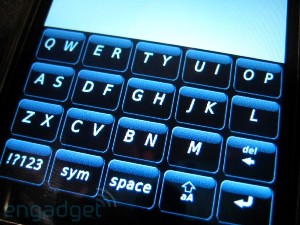
  5. Cara Membersihkan Event Log BlackBerry StormSetelah Virtual Keyboard dalam bentuk SureType tadi terbuka ( seperti gambar di atas ), klik !?123 (Tombol sebelah kiri paling bawah) lalu tekan koma (,)lalu tekan !?123 lagi , lalu tekan angka lima (5)lakukan secara dua kali
  6. Setelah itu Event Log akan muncul, klik menu dan pilih Clear Log (setelah event log anda clear log, akan tersisa dua event { event tsb tdk bisa di hapus }, di harapkan untuk me refresh kembali , untuk memastikan bahwa event log sdh bersih {kecuali event dua tsb} ).


Semoga artikel tips membersihkan Event Log BlackBerry Storm ini bermanfaat bagi anda pengguna BlackBerry Storm, maaf jika saya tidak menggunakan Capture It untuk mengambil screenshoot-nya karena saya menggunakan BlackBerry Storm teman saya. Selamat mencoba.

#di Tungu Komentar Kritik dan saran nya Gan :)